【PR】アフィリエイト広告
この記事にはアフィリエイト広告(Amazon・楽天・その他ASP)が含まれます。リンク経由の購入で当サイトに紹介料が入ることがあります。詳細はアフィリエイトポリシーをご覧ください。
会社から支給されたノートPCと、自分のデスクトップPC。2台を並べて在宅ワークをしていると、机の上にキーボードとマウスが2組並んでしまいがちです。打ちやすい自分のキーボードで会社のPCも操作できたらいいのに、と思ったことはないでしょうか。
そんなときに使えるのが、1組のキーボードとマウスを2台のパソコンで切り替えて使う「パソコン切替器」です。この記事では、切替器を選ぶときの注意点と、サンワサプライの「SW-KM2UU」をメーカーの公開情報をもとに紹介します。
切替器にはいくつかの種類がある
パソコン切替器は、切り替える対象によって種類が分かれます。モニターも含めて切り替える「KVM切替器」、USB機器をまるごと切り替える「USB切替器」、そしてキーボードとマウスだけを切り替えるタイプです。
2台のPCそれぞれに別のモニターをつないでいる、あるいはモニターの入力切替ボタンで画面を切り替えられるなら、キーボードとマウス用の切替器で十分なことが多いです。逆に1台のモニターを共有したいなら、映像端子付きのKVM切替器を検討することになります。
選ぶ前に確認したいこと
まず、手持ちのキーボードとマウスの接続方式です。この種の切替器は、USBケーブルやUSBレシーバーでつなぐ機器を前提にしたものが多く、Bluetooth接続の機器は切り替えられません。次に、キーボードの機能。ゲーミングキーボードや、USBハブ・タッチパッド・指紋認証が付いたキーボードは、切替器を通すと動かない機能が出ることがあります。
会社支給のPCの場合は、私物の周辺機器をつなぐことが社内ルールで認められているかも先に確認しておきましょう。
サンワサプライ SW-KM2UUの特徴
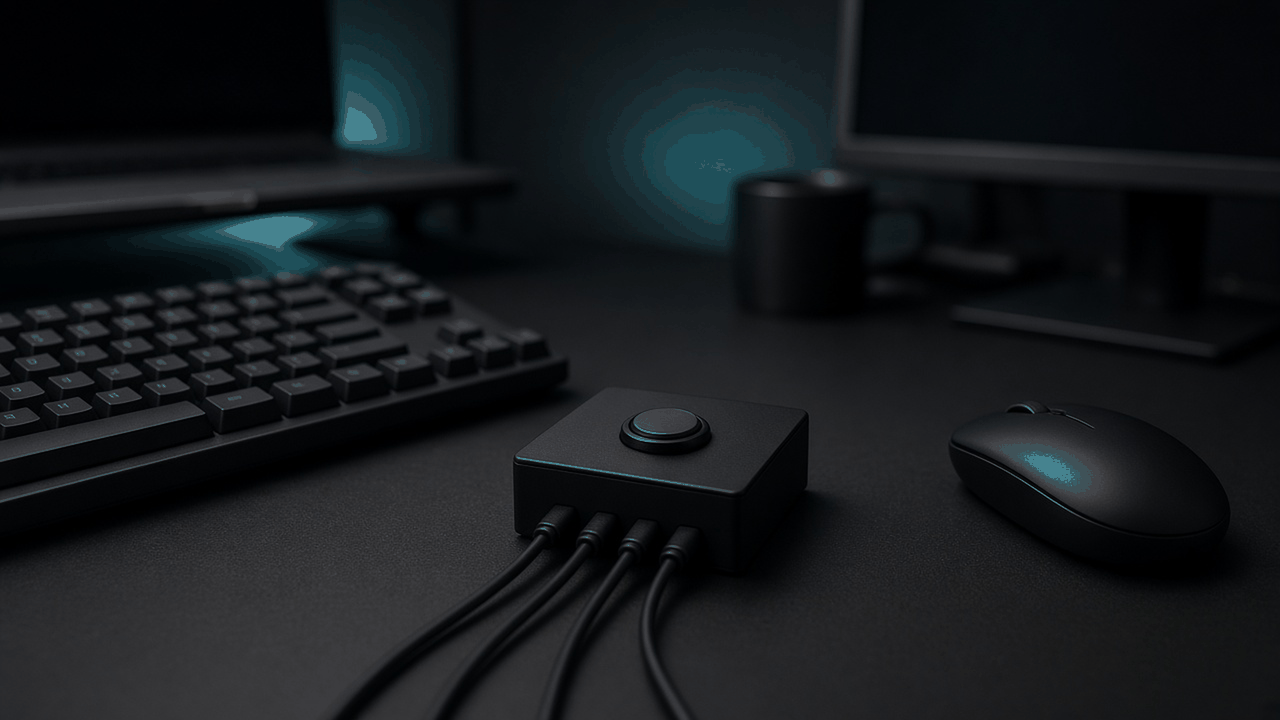
SW-KM2UUは、1組のUSBキーボード・USBマウスで2台のパソコンを切り替えて使うための切替器です。メーカーの説明では、次の点が挙げられています。
- 切り替えはキーボードのホットキー(CtrlまたはScroll Lock)を2回押す操作
- キーボードポートをエミュレーションしているため、切り替え後すぐにキーボード操作が可能
- マウス用USBポートはパススルー構造で、チルトホイールや多機能マウスも利用可能
- ソフトウェアのインストールは不要。電源はパソコンのUSBポートから供給され、ACアダプタは不要
- 対応はWindowsパソコンとMac。本体サイズはW78×D72×H24.4mm、ケーブル長は約90cm
一方で、Bluetoothのキーボード・マウスは非対応、Nキーロールオーバー機能を搭載したキーボードは動作対象外、ドライバが必要な特殊ボタンは切替器経由では動かないことがある、とも明記されています。
ホットキー方式で気をつけたいこと
SW-KM2UUの切り替えは、CtrlかScroll Lockのどちらかのキーを2回続けて押す方式で、どちらを使うかは選べるようになっています。普段の作業でCtrlキーを連続して押す癖がある人や、Ctrlを2回押すショートカットを使うソフトがある人は、Scroll Lockを使う設定にしておくと、意図しない切り替えを防ぎやすくなります。
なお、コンパクトなキーボードにはScroll Lockキーがないものもあります。手持ちのキーボードの配列も合わせて確認しておくと安心です。キーボードを新調するなら、静音キーボード・マウスの記事も参考にしてみてください。
2台をつなぐときの配置のコツ
ケーブル長が約90cmなので、2台のPCの間に本体を置くイメージで配置を考えます。ノートPCを閉じて使うなら、USB-Cハブ経由でつなぐ方法もありますが、相性が出る場合もあるので、まずはPC本体のUSBポートに直接つないで動作を確認するのが確実です。
ホットキーで切り替える方式は、手をキーボードから離さずに済むのが利点です。どちらのPCを操作しているかわからなくなりやすいので、モニターの配置を「左が会社、右が私用」のように固定しておくと迷いません。
サンワサプライ SW-KM2UUを販売ページで確認する
サンワサプライ キーボード・マウス用パソコン切替器(2対1) SW-KM2UU
Amazonで価格を見る / 楽天で価格を見る
机の上のキーボードが1組になるだけで、作業スペースは思った以上に広がります。手持ちのキーボードとマウスがUSB接続かどうかを確かめるところから始めてみてください。
価格・在庫・仕様は変更されることがあります。購入前に販売ページで最新情報を確認してください。