【PR】アフィリエイト広告
この記事にはアフィリエイト広告(Amazon・楽天・その他ASP)が含まれます。リンク経由の購入で当サイトに紹介料が入ることがあります。詳細はアフィリエイトポリシーをご覧ください。
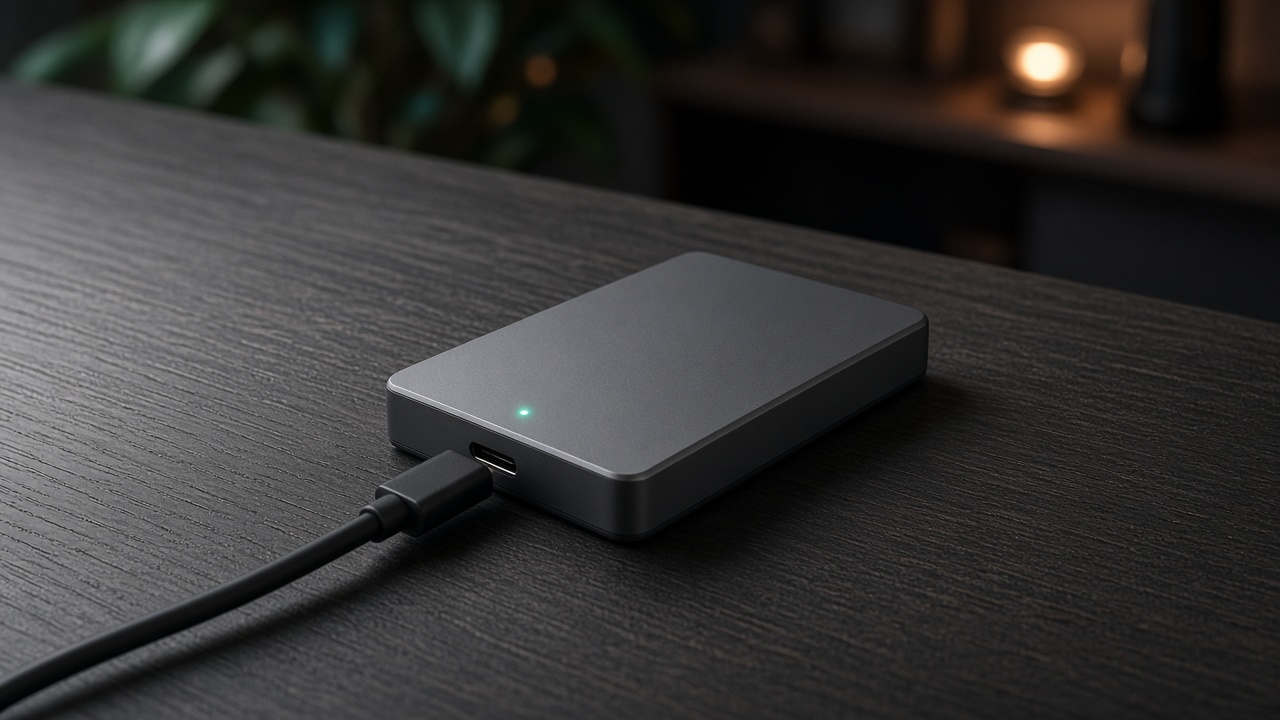
ノートPCのストレージ残量が赤くなってきた。写真や仕事のファイルは消したくないし、クラウドの容量を追加し続けるのも気が進まない。そんなときに頼りになるのが外付けSSDです。手のひらに収まるサイズで、バックアップ先にも作業データの置き場にもなります。
ただ、同じ「1TB」でも、読み書きの速さや接続規格、ケーブルの付属内容は製品ごとに違います。この記事では、バックアップ用途で失敗しにくいポイントを数字で整理し、Samsung T7、Crucial X9、Crucial X10 Proの3機種を比べていきます。
結論:バランスで選ぶならSamsung T7 1TB
WindowsでもMacでも使いやすく、付属ケーブルも揃っているSamsung T7が、最初の1台としていちばん選びやすいモデルです。読み出し最大1,050MB/s、書き込み最大1,000MB/sで、重さは58g。AES 256-bitのハードウェア暗号化とパスワード保護にも対応しています。
より小さく軽いものが欲しいならCrucial X9、動画素材を直接編集するなど速度を最優先するなら、USB 3.2 Gen 2×2で最大2,100MB/sのCrucial X10 Proが候補になります。
おすすめ3機種
Samsung T7(1TB):迷ったらこれ
Samsungのデータシートによると、インターフェースはUSB 3.2 Gen 2(10Gbps)、シーケンシャル読み出し最大1,050MB/s・書き込み最大1,000MB/s。サイズは85×57×8mm、重量58gで、最大2mの落下耐性(同社の試験条件による)がうたわれています。USB Type-C to CとType-C to Aの2本のケーブルが同梱されるので、古いUSB-AのPCにもそのままつなげます。
Samsung T7 1TBを販売ページで確認する
Amazonで価格を見る
/
楽天で価格を見る
Crucial X9(1TB):小さく軽く持ち歩きたい人に
Crucialの公式情報では、読み出し最大1,050MB/s、USB 3.2 Gen 2対応。本体は65×50mmとT7よりひと回り小さく、ストラップホールも付いています。カーペット敷きの床への2m落下でもデータに影響しないとされています。付属はUSB Type-C to Cケーブルで、USB-Aアダプターは別売なので、接続先のポートは事前に確認しておきましょう。
Crucial X9 1TBを販売ページで確認する
Amazonで価格を見る
Crucial X10 Pro(2TB):速度と容量を優先するなら
USB 3.2 Gen 2×2(20Gbps)に対応し、読み出し最大2,100MB/s・書き込み最大2,000MB/s。IP55の防塵・防水性能を持ち、サイズはX9と同じ65×50mmです。注意したいのは、20Gbpsの性能を出せるのがUSB 3.2 Gen 2×2対応のUSB-Cホストに限られること。対応していないPCでは、T7やX9と同じクラスの速度になると考えておくとよいでしょう。
Crucial X10 Pro 2TBを販売ページで確認する
Amazonで価格を見る
3機種のスペック比較
| 項目 | Samsung T7 | Crucial X9 | Crucial X10 Pro |
|---|---|---|---|
| 容量(紹介モデル) | 1TB | 1TB | 2TB |
| 接続規格 | USB 3.2 Gen 2(10Gbps) | USB 3.2 Gen 2(10Gbps) | USB 3.2 Gen 2×2(20Gbps) |
| 読み出し(最大) | 1,050MB/s | 1,050MB/s | 2,100MB/s |
| 書き込み(最大) | 1,000MB/s | 公式表記なし | 2,000MB/s |
| サイズ | 85×57×8mm | 65×50mm | 65×50mm |
| 耐久性 | 最大2mの落下耐性 | 最大2mの耐落下(カーペット床) | IP55、最大2mの耐落下 |
| 付属ケーブル | C to C、C to A | C to C(Aアダプター別売) | C to C |
※仕様はSamsung、Crucial(Micron)の公式データシート・製品ページの掲載内容にもとづいています。
選ぶ前に知っておきたい4つの数字
1. 速度は「PC側のポート」で決まる
外付けSSDの速度は、SSDとPCのうち遅いほうに合わせて決まります。T7やX9の1,050MB/sを出すには、PC側もUSB 3.2 Gen 2(10Gbps)に対応している必要があります。5GbpsのUSBポートにつなぐと、規格の上限で頭打ちになります。まずは自分のPCの仕様表で、USB-CやUSB-Aポートの規格を確かめてみてください。
2. バックアップ時間を数字でイメージする
最大値で単純計算すると、100GBのデータを1,050MB/sで読み出すのに約95秒、2,100MB/sなら約48秒です。実際はファイルの数や大きさで遅くなりますが、毎日の差分バックアップが中心なら10Gbpsクラスで十分。数百GBの動画素材を頻繁に動かす人ほど、20Gbpsの差が効いてきます。
3. 容量は「今の使用量の2倍」を目安に
PC全体をバックアップするなら、内蔵ストレージの使用量に対して余裕を持たせたいところです。たとえば使用量が400GBなら1TB、800GBを超えているなら2TBを選ぶと、世代を残すバックアップにも対応しやすくなります。CrucialはX9について、Windowsのファイル履歴やAppleのTime Machineで使えると案内しています。
4. 持ち歩くなら暗号化と耐久性も
カバンに入れて持ち出すなら、紛失時に中身を守れるパスワード保護があると安心です。T7はハードウェア暗号化とパスワード保護に対応、X10 ProもWindowsのBitLocker To GoやmacOSのFileVaultに対応しています。雨の日の移動が多いならIP55のX10 Proが心強いでしょう。
よくある質問
外付けHDDではだめですか?
大容量を安く確保したいならHDDも選択肢です。ただ、Crucialは自社のX9をポータブルHDDより最大7.5倍速いと案内しており、持ち歩く頻度や速度を重視するならSSDが向いています。
iPhoneやiPadでも使えますか?
Samsung T7は国内正規品の商品名でiPhone 15/16シリーズでの動作確認が明記されています。USB-C端子のiPadやスマートフォンでも使える場合がありますが、機種ごとの対応は事前に確認しましょう。
フォーマットは必要ですか?
Crucial X9とX10 ProはexFATで出荷されており、WindowsとMacの両方でそのまま読み書きできます。Time Machine用など特定の形式が必要な場合は、再フォーマットするとデータが消える点に注意してください。
データの置き場所がひとつ増えるだけで、PCの容量不足や故障への不安はぐっと小さくなります。接続ポートを確認したら、使い方に合う1台を選んでおきましょう。