【PR】アフィリエイト広告
この記事にはアフィリエイト広告(Amazon・楽天・その他ASP)が含まれます。リンク経由の購入で当サイトに紹介料が入ることがあります。詳細はアフィリエイトポリシーをご覧ください。
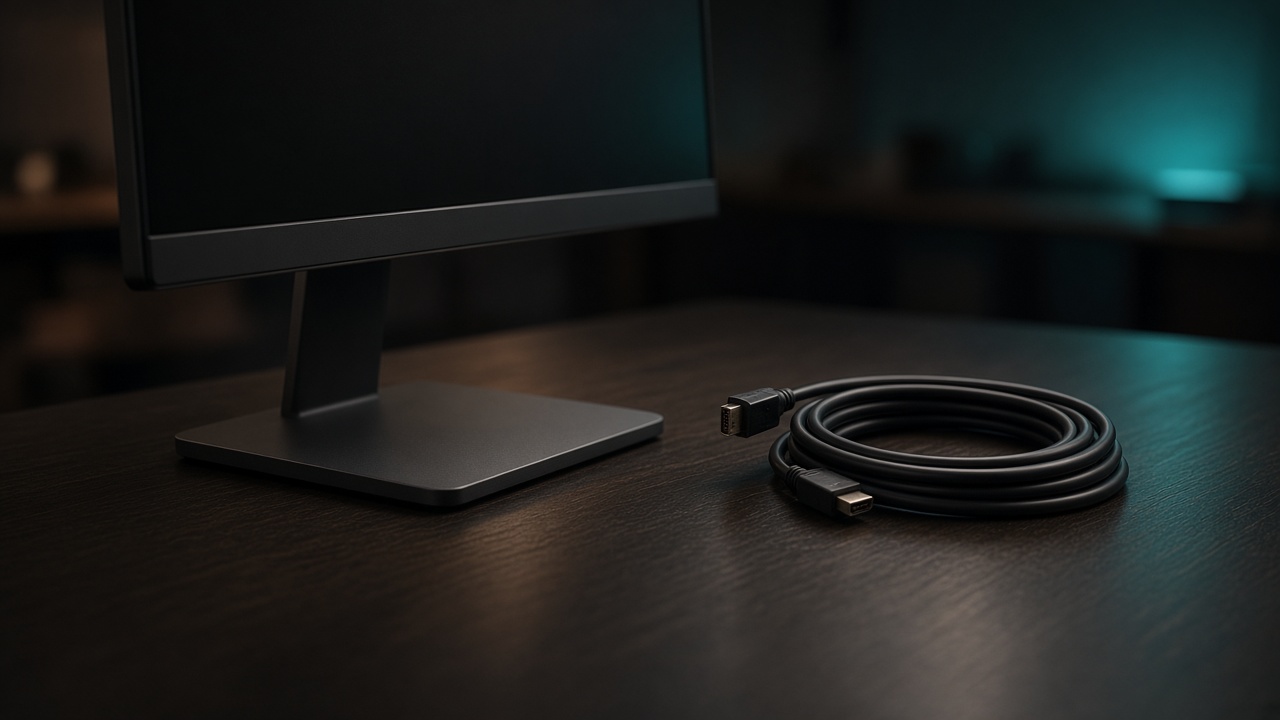
モニターを机の奥へ置いたら、付属のHDMIケーブルが届かない。そこで長いケーブルを買うわけですが、長ければ何でもいいわけではありません。
HDMIは、長さだけでなく、必要な解像度とリフレッシュレート、それに対応する帯域まで合わせる必要があります。
まず実際の経路を測る
PC側の端子からモニターまで、机の裏を通るならそのルートをそのまま測ります。ぴったりだと机を少し動かしただけで端子へ力がかかるので、実測より30〜50cmほど余裕を取ると扱いやすいことがあります。
逆に、1m程度の配線へ3mや5mのケーブルを使うと、余った部分が床をはったり、まとめにくくなったりします。
「HDMI 2.1」だけで決めない
HDMI 1.4、2.0、2.1と世代が上がるほど扱える帯域が広がりますが、ケーブルだけが2.1でも、PCやモニター側がそこまで対応していなければ表示条件は上がりません。
フルHD/60Hz程度なら古い世代でも足りることが多い一方、4K/60Hzや高リフレッシュレートでは、必要な伝送条件を仕様表でそろえて見ます。
認定表記は、数字の補助に使う
「Premium High Speed」「Ultra High Speed」などの認定名称がある製品は、対応範囲を確認するときの手がかりになります。金メッキ端子は端子の仕様や見た目の話であって、解像度を保証する数字そのものではありません。
付属ケーブルで映っているなら、無理に替えない
今のケーブルで問題なく表示できているなら、買い替える理由は「届かない」「壊れた」「配線を変えたい」くらいで十分です。
新しいケーブルへ替えたあと映像が不安定になったなら、まず短いケーブルに戻して、PCやモニター側の条件を一つずつ切り分けます。長さだけで選ばない方が、買い直しを減らせます。
HDMIケーブル 2.0を販売ページで確認する
Amazonで価格を見る
/
楽天で価格を見る
HDMIケーブルは、長さを合わせて、必要な映像条件を満たす。この二つでかなりのところまで決まります。付属品で足りているなら、無理に交換する必要はありません。