【PR】アフィリエイト広告
この記事にはアフィリエイト広告(Amazon・楽天・その他ASP)が含まれます。リンク経由の購入で当サイトに紹介料が入ることがあります。詳細はアフィリエイトポリシーをご覧ください。
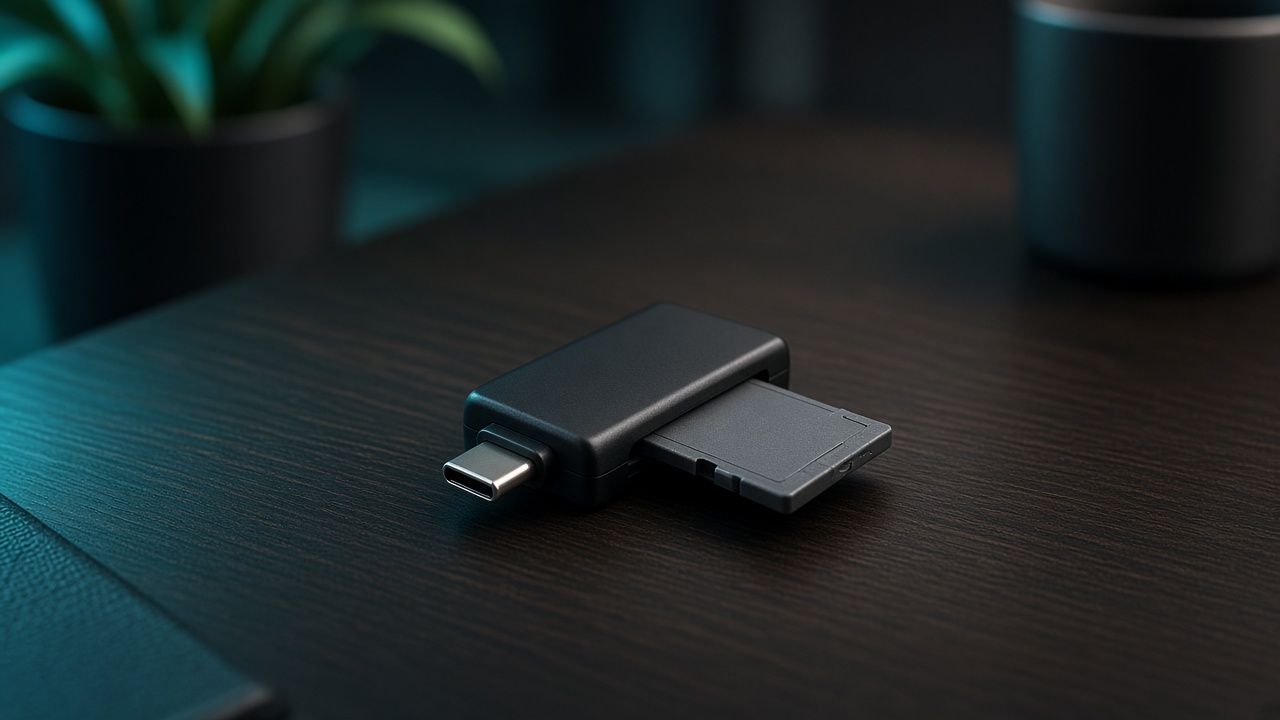
カメラのSDカードをノートへ入れたい。でも最近の薄型ノートにはカードスロットがない。そんなときに使うのがUSB-Cカードリーダーです。
見た目は小さくても、対応カード、容量、転送規格が違います。「挿せば読める」とだけ考えず、手元のカードから逆算すると選びやすいです。
まずカードの種類と容量
SD、SDHC、SDXC、microSDのどれを使うのか。容量はいくつなのか。特に大容量カードなら、リーダー側にSDXC対応などの記載があるかを見ておきます。
microSDだけなら小さな単体リーダーで足りることが多く、SDフルサイズも使うなら両方のスロットがあるタイプが便利です。
速さはカードとリーダーの両方で決まる
UHS-I、UHS-IIなどの規格は、カードとリーダーの両方が対応して初めて高速側を使えます。リーダーだけUHS-IIでも、カードがUHS-Iならそこまでです。
商品ページの「高速」という言葉より、対応規格がはっきり書いてあるものを優先すると分かりやすいです。
ハブ経由なら、そのポートも見る
ノートのUSB-Cが一つしかないと、カードリーダーをUSB-Cハブへ挿したくなります。このとき、そのハブ側のポートがUSB 2.0なら、カードリーダーもそこで速度が頭打ちになります。
認識が安定しないときは、PCへ直結して切り分ける。電力を多く使う構成ならセルフパワーのハブも候補です。
取り外しも、地味だけど重要
読み込み中にいきなり抜くと、データ破損の原因になります。OSの取り出し操作をしてから外す習慣をつけておきます。
スティック型をPCへ直挿しすると出っ張りが手に当たるなら、短いケーブル型を机の端へ逃がす方法もあります。
バックアップなら、速度より手順
写真をコピーしたあと、すぐカードを消さない。コピー内容を確認して、必要なら別メディアへもう一つ残す。データを守るという意味では、リーダーの最高速度よりこちらの方が大切です。
USB-C カードリーダーを販売ページで確認する
Amazonで価格を見る
/
楽天で価格を見る
カードリーダーは速度より、手元のカードを確実に読めることが先です。カード規格とノートの端子が合っているかを見てから、転送速度を比較すると迷いにくくなります。