【PR】アフィリエイト広告
この記事にはアフィリエイト広告(Amazon・楽天・その他ASP)が含まれます。リンク経由の購入で当サイトに紹介料が入ることがあります。詳細はアフィリエイトポリシーをご覧ください。
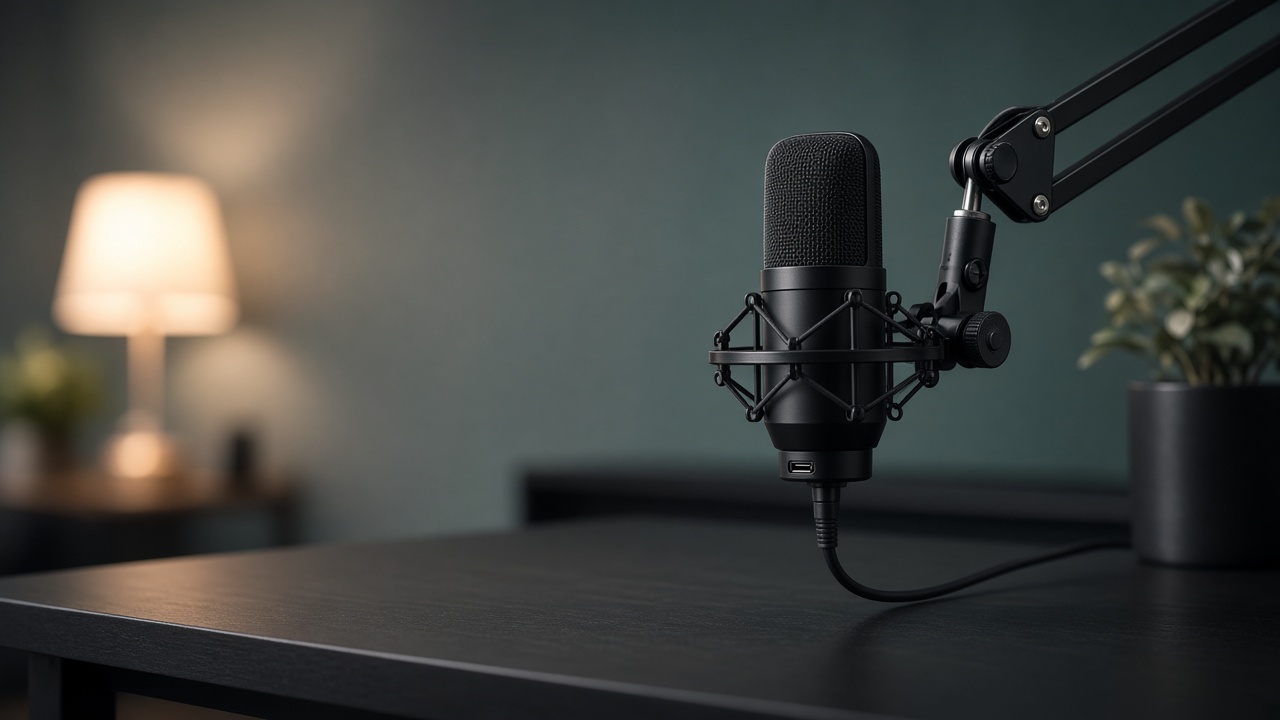
USBマイクを机へ直接置いていると、キーボードを打つ振動や机へ手を置いた音まで拾ってしまうことがあります。マイクアームを使うと、マイクを口元まで持ってきつつ、机の上から浮かせられます。
音質を劇的に変える道具ではなく、「マイクの位置を安定させる道具」と考えると分かりやすいです。
最初はクランプが机に付くか
天板の厚みは製品ごとに対応範囲があります。端が丸い机やガラス天板、金属フレームしかない机では、数字上の厚みが合っていても付かないことがあります。
モニターアームも同じ側へ付けているなら、クランプ同士がぶつからないかも見ます。マイクを右へ置くか左へ置くかを先に決めると、リーチの必要量も分かります。
マイクまで届く距離を測る
アームのリーチが短いと口元まで届きません。逆に長すぎると、使わないときに机の上へ張り出します。
マイク本体とショックマウントを合わせた重さも耐荷重に入ります。軽いUSBマイク用アームに重いメタルボディを付ける、という組み合わせは避けます。
ケーブルがきれいだと、案外うれしい
アームにケーブルガイドがあると、USBケーブルが肘へ引っかかりにくくなります。太いケーブルを使うなら、ガイドの幅も見ておきます。
ショックマウントは振動を伝えにくくする部品。標準付属か別売りか、ねじ規格が合うかまで確認します。
マイクを近づけたら、ゲインも下げられる
アームでマイクを口元へ近づけられると、PC側のゲインを上げすぎずに済むことがあります。机の打鍵音が気になる場合は、位置、マイクの向き、ゲインの順で見直すと考えやすいです。
逆にアーム自体がぐらつくと、マイクが揺れて位置が変わります。狭い机なら、使わないときに端へ畳めるかも地味に重要です。
アームを買う前に、マイクを持って測る
机の端から口元までの距離、天板厚、マイクとマウントの重量。この三つが分かれば、かなり候補を絞れます。
マイクアーム ブームアームを販売ページで確認する
Amazonで価格を見る
/
楽天で価格を見る
マイクアームは、マイクを高級にする道具ではなく、位置を安定させる道具。机の端から口元までの距離が分かれば、必要なリーチもかなり絞れます。