【PR】アフィリエイト広告
この記事にはアフィリエイト広告(Amazon・楽天・その他ASP)が含まれます。リンク経由の購入で当サイトに紹介料が入ることがあります。詳細はアフィリエイトポリシーをご覧ください。
Web会議で相手の声が聞き取りにくくて、つい音量を最大まで上げてしまう。それでも声がこもっていて、「すみません、もう一度お願いします」と聞き返すことが増えてきた。ノートPCの内蔵スピーカーは本体が薄いぶん小さく、キーボードの下や底面に向いていることも多いので、聞き取りにくさを感じる人は少なくありません。
ヘッドセットを一日中つけるのは疲れる、でも音ははっきり聞きたい。そんなときの選択肢が、机の上に置く小型のPCスピーカーです。この記事では、デスク用スピーカーを選ぶときのポイントと、Creativeの「Pebble」をメーカーの公開情報をもとに紹介します。
小型スピーカーで変わること
外付けスピーカーのよさは、音の出口を自分の耳の方向に向けられることです。同じ音量でも、こちらを向いたスピーカーから出る音は聞き取りやすく感じられます。その結果、音量を必要以上に上げずに済み、家族のいる部屋に音が広がりにくくなることもあります。
一方で、スピーカーで会議をすると、相手の声がマイクに回り込んで反響(エコー)の原因になることがあります。会議ツールのエコーキャンセル機能である程度は抑えられますが、気になる場合は会議用マイクやヘッドセットと使い分けるのが現実的です。
デスク用スピーカーで確認したい3点
1つ目は接続方法です。小型スピーカーには、音声をUSBで受け取るもの、3.5mmのイヤホン端子で受け取るもの、Bluetoothで受け取るものがあります。USBケーブルが付いていても、それが電源専用ということもあるので注意が必要です。2つ目は電源。USBから電源をとれるタイプなら、コンセントを1つ使わずに済みます。3つ目は置き場所のサイズです。モニターの両脇に置けるか、幅と奥行きを測っておきましょう。
Creative Pebbleの特徴
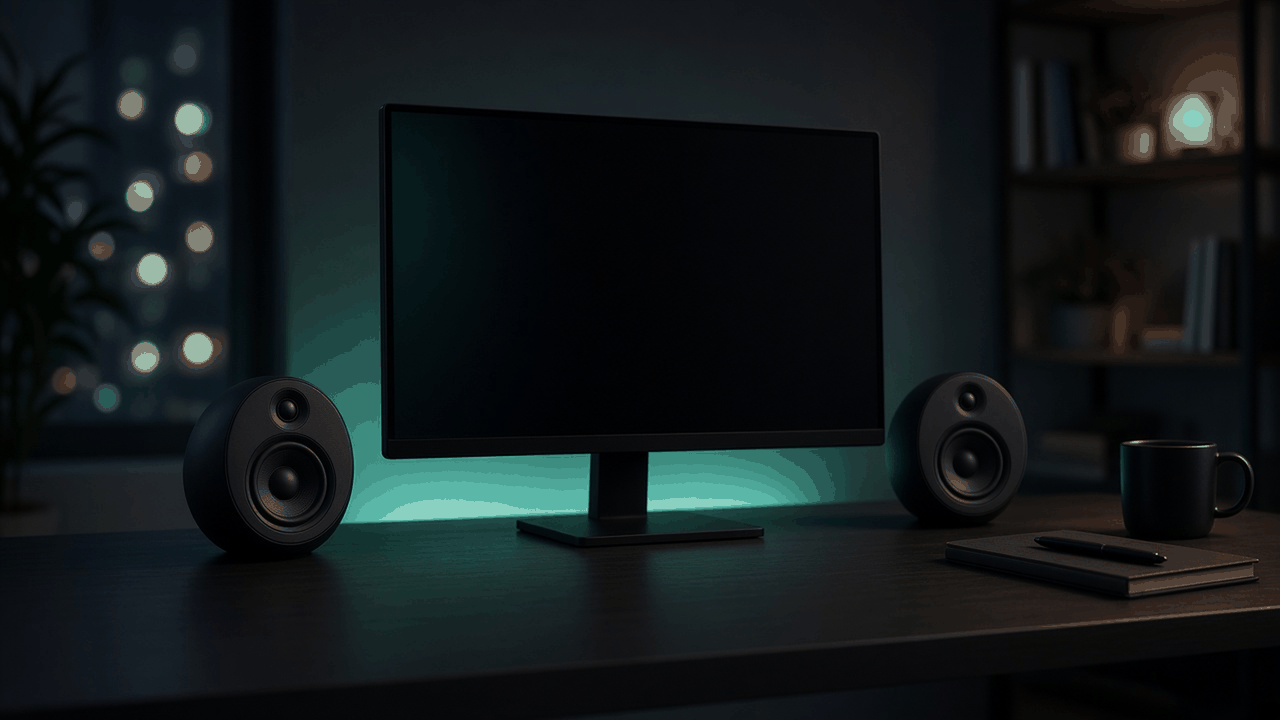
Creative Pebbleは、球状のコンパクトなボディが特徴のPCスピーカーです。Creativeの公式ストアでは、次のように紹介されています。
- PCのUSB端子から電源をとる、コンセント不要のアクティブスピーカー。市販のUSB電源アダプターでも動作
- 音声の入力は3.5mmステレオミニジャック(ピンプラグ)でのアナログ接続
- 出力は最大4.4W RMS(ピーク出力8.8W)
- スピーカードライバーを45°上向きに配置し、聞く人に音が直接届くように設計
- 背面にパッシブラジエーターを備え、低音の効いた音を再生
- 右スピーカーの前面に電源スイッチと音量ノブ
ポイントは「音声はUSBではなく3.5mmのアナログ接続」という点です。PCにイヤホン端子があるかを、購入前に必ず確認してください。最近の薄型ノートPCやモニターの中には、イヤホン端子を備えていない機種もあります。なお、Pebbleシリーズには後継モデルもあり、接続方式が異なるものがあるので、型番を見比べて選ぶと安心です。
置き方で聞こえ方が変わる
45°上向きのドライバーは、座った位置で耳のほうへ音が向かうように考えられた設計です。モニターの左右、なるべく自分から見て同じ距離の位置に置くと、左右のバランスがとりやすくなります。モニターの真後ろや物の陰に置くと、せっかくの上向き設計が生かせません。
音量は手前のノブで調整できるので、PC側の音量を中くらいに固定して、手元のノブで微調整するのが使いやすい方法です。急に大きな音が出て驚くことも減らせます。
ケーブルはUSBと3.5mmの2本がPCに向かうことになります。机の上で絡まりやすいので、マグネット式ケーブルホルダーなどで通り道を決めておくと、見た目もすっきりします。
Creative Pebbleの販売ページ
Creative Pebble USB電源 2.0ch PCスピーカー
Amazonで価格を見る / 楽天で価格を見る
価格・在庫・仕様は変更されることがあります。購入前に販売ページで最新情報を確認してください。