【PR】アフィリエイト広告
この記事にはアフィリエイト広告(Amazon・楽天・その他ASP)が含まれます。リンク経由の購入で当サイトに紹介料が入ることがあります。詳細はアフィリエイトポリシーをご覧ください。
朝いちばんの会議で、画面に映った自分の顔が妙に下から見上げる角度になっている。ノートPCを外部モニターの横に置いていると、こういうことがよく起きます。資料はモニターで見て、カメラはノートの上端。目線が合わないまま30分話すのは、相手にとっても少し落ち着かないものです。
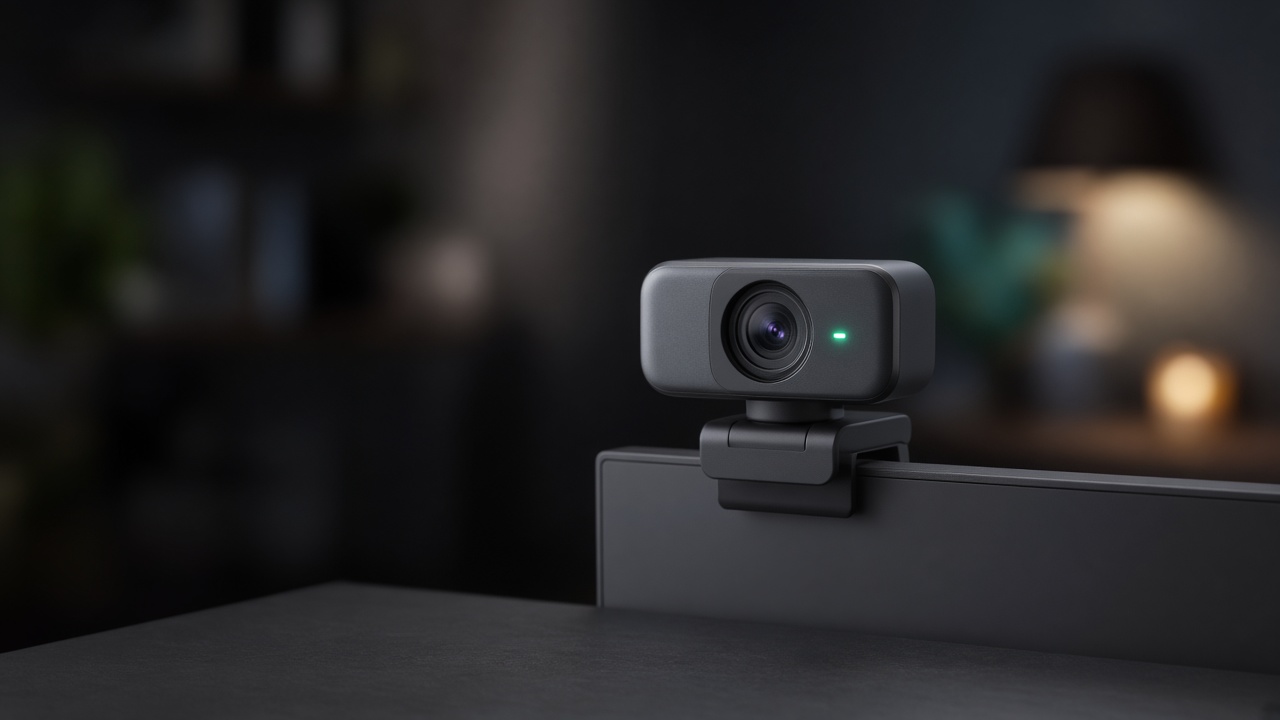
外付けのWebカメラを足すと、カメラをモニターの上へ移せます。ただ、売り場には720pから1080p、60fps対応まで並んでいて、どれを選べばいいのか迷いやすいところ。この記事では、在宅会議で差が出やすい「解像度・画角・フォーカス・取り付け方」の4点に絞って、ロジクールの定番3機種を比べます。
結論:迷ったらC920e、予算を抑えるならC270n
毎日のように会議があり、ノートを閉じて外部モニターだけで仕事をしたいなら、ロジクール C920eがいちばん無理のない選択です。1080p/30fps、対角78°、オートフォーカス、取り外し式のプライバシーシャッターまで揃っていて、三脚ねじ穴もあります。
週に数回の打ち合わせで顔が映れば十分、という使い方ならC270n。720p/30fpsでも、カメラの位置を目線に近づけられるだけで印象はかなり変わります。配信や録画もしたい人は、720p/60fpsに切り替えられて卓上三脚が付くC922nが候補です。
おすすめ3機種
ロジクール C920e:在宅会議の標準機
メーカー公式の仕様では、1080p/30fps(最大1920×1080)と720p/30fps、対角視野78°、オートフォーカス、ガラスレンズ。デュアルの全方位マイクはLogi Tuneアプリで有効化する方式で、集音範囲は最大1mとされています。Microsoft Teams、Zoom、Google Meetの認定を受けている点も、仕事用としては安心材料です。
取り付けはモニターやノートに挟むクリップ式で、三脚用のねじ穴も付いています(三脚は別売)。重量162g、ケーブルはUSB-Aで1.5m、保証は3年間です。
ロジクール C920eを販売ページで確認する
Amazonで価格を見る
ロジクール C270n:まず目線を直したい人に
720p/30fps、対角55°、固定フォーカス。内蔵マイクはモノラルのノイズリダクションマイクで、公式には最長1.5m離れても声を届けられると案内されています。自動光補正のRightLight 2も搭載。55°は顔を中心に映しやすい画角なので、生活感のある背景をあまり見せたくない部屋とも相性がいいです。
クリップ込みで75gと軽く、ケーブルは1.5m。小さなノートのベゼルにも載せやすいサイズです。
ロジクール C270nを販売ページで確認する
Amazonで価格を見る
/
楽天で価格を見る
ロジクール C922n:配信や録画もしたい人に
1080p/30fpsに加えて、720p/60fpsの高速フレームレートに対応。画角はC920eと同じ78°で、オートフォーカスとステレオマイクを備えています。最大の違いは卓上三脚が付属すること。公式ストアの説明では18.5cmまで伸ばせるので、モニターに載せずに机の上から角度を付けて撮ることもできます。
ロジクール C922nを販売ページで確認する
Amazonで価格を見る
/
楽天で価格を見る
3機種のスペック比較
| 項目 | C270n | C920e | C922n |
|---|---|---|---|
| 最大解像度 | 720p/30fps | 1080p/30fps | 1080p/30fps(720p/60fps) |
| 対角視野 | 55° | 78° | 78° |
| フォーカス | 固定 | オートフォーカス | オートフォーカス |
| マイク | モノラル | ステレオ(Logi Tuneで有効化) | ステレオ |
| プライバシーシャッター | なし | あり(着脱式) | なし |
| 三脚 | なし | ねじ穴あり(三脚別売) | 卓上三脚付属 |
| 重量 | 75g(クリップ込み) | 162g | 162g |
| ケーブル | 1.5m | 1.5m(USB-A) | 1.5m |
※仕様はロジクール公式サイトおよびロジクール公式ストア(楽天市場)の掲載内容にもとづいています。
画質で後悔しないための4つのチェック
1. 解像度は「相手の画面で何に見えるか」で考える
会議アプリの画面では、自分の映像はタイル状の小さな枠に縮小されることが多く、720pと1080pの差が目立ちにくい場面もあります。一方、画面共有なしで1対1の面談をする、録画を後で見返す、といった使い方では1080pの細かさが効いてきます。毎日使うなら1080p、たまに映るだけなら720p、という線引きがわかりやすいです。
2. 画角55°と78°で、映る範囲はかなり変わる
同じ距離に座っても、78°は55°より左右と上下が広く入ります。計算上、カメラから60cmの位置で写る範囲の対角は、55°で約62cm、78°で約97cm。広いほうは背後の壁や棚まで入りやすくなります。背景を見せたくないなら狭め、ホワイトボードや手元の資料も見せたいなら広め。部屋の様子を思い浮かべて決めるのが確実です。
3. オートフォーカスは「動く人」ほど便利
椅子に座ったまま話すだけなら固定フォーカスでも困りにくいですが、書類をカメラにかざす、立ち上がってホワイトボードを指す、といった動きがあると、オートフォーカスのほうがピントが追いかけてくれます。
4. マイクとライトは別に考える
カメラ内蔵マイクは手軽ですが、声の聞こえ方を優先するなら会議用マイクやヘッドセットを併用し、アプリの入力をそちらに切り替えるのがおすすめです。顔が暗く映る部屋では、カメラを上位機にするより先に顔を照らすライトを足したほうが変化を感じやすいこともあります。
よくある質問
ノートPCの内蔵カメラが1080pでも、外付けにする意味はありますか?
あります。いちばんの違いは解像度より「置き場所」です。外部モニターの上にカメラを移せるので、資料を見ながらでも目線が相手に向きやすくなります。ノートを閉じて使いたい場合も外付けが必要です。
C920eのマイクが使えないのですが?
メーカーの案内では、C920eの内蔵マイクはLogi Tuneデスクトップアプリで有効化する仕組みです。アプリを入れて設定を確認してみてください。
MacやChromebookでも使えますか?
C920eの公式仕様ではWindows 8以降、macOS 10.10以降、ChromeOSに対応しています。USB-A接続なので、USB-Cしかない機種では変換アダプターを用意しましょう。
60fpsは会議で必要ですか?
一般的なWeb会議では30fpsで困ることは少なく、60fpsが活きるのは動きの多い配信や録画です。会議だけならC920eで十分でしょう。
カメラをモニターの上に移すだけで、会議の「話しにくさ」はずいぶん軽くなります。まずは自分の部屋と使い方に合う画角から選んでみてください。