【PR】アフィリエイト広告
この記事にはアフィリエイト広告(Amazon・楽天・その他ASP)が含まれます。リンク経由の購入で当サイトに紹介料が入ることがあります。詳細はアフィリエイトポリシーをご覧ください。
ワイヤレスイヤホンを買ったのに、仕事用のデスクトップPCの設定画面を開いてみたらBluetoothの項目が見当たらない。そんな経験はありませんか。ノートPCの多くはBluetoothを内蔵していますが、デスクトップPCは機種によっては搭載していないことがあります。
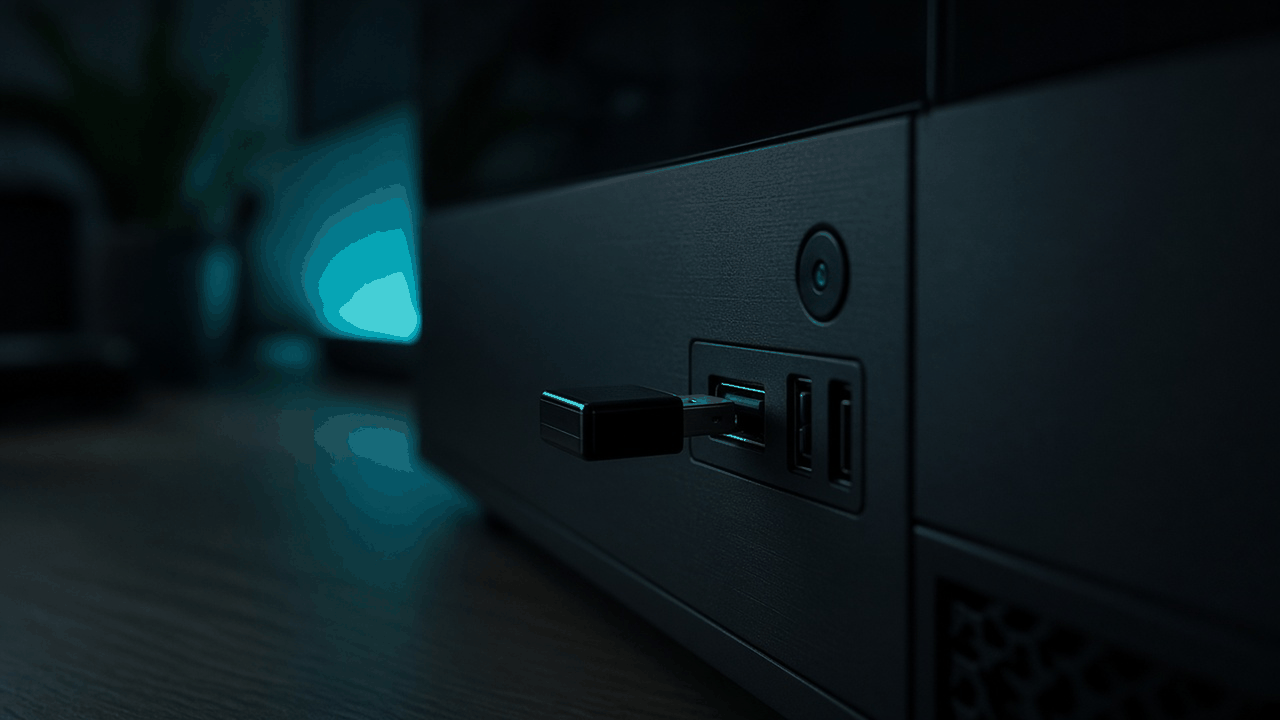
その場合、USBポートに挿すだけでBluetooth機能を追加できる小さなアダプターがあります。この記事では、Bluetoothアダプターを選ぶときの確認ポイントと、TP-Linkのナノサイズアダプター「UB500」をメーカーの公開情報をもとに紹介します。
買う前に「本当に非対応か」を確かめる
まずはPCがBluetoothを内蔵しているかを確認しましょう。Windowsなら「設定」の中にBluetoothの項目があるか、デバイスマネージャーにBluetoothの項目があるかで判断できます。項目があるのにオンにできない場合は、ドライバーの問題や機能が無効になっていることもあるので、PCメーカーのサポート情報も合わせて見ておくと安心です。
内蔵されていないことがわかったら、アダプターの出番です。マウスやキーボードがUSBレシーバー式なら、Bluetoothがなくても使えるので、まずは何をワイヤレスにしたいのかを整理しておきましょう。
選ぶときの3つのポイント
1つ目は対応OSです。BluetoothアダプターはWindows向けとして販売されているものが多く、Macや一部のOSでは使えない場合があります。2つ目はBluetoothのバージョン。新しいバージョンほど通信の効率や範囲が改善されていますが、接続する機器側の対応も関係します。3つ目はサイズです。挿しっぱなしにするなら、出っ張りが少ない小型のものが邪魔になりません。
TP-Link UB500のポイント
UB500は、TP-Linkが「ナノUSBアダプター」として販売している超小型のBluetoothアダプターです。メーカーの公開情報では、次の点が紹介されています。
- 寸法は14.8×6.8×18.9mmの超小型サイズで、挿したまま持ち運べる
- 最大7台のデバイスと同時接続が可能
- 旧バージョンのBluetooth(V4.0/3.0/2.1/2.0/1.1)とも互換性がある
- システム要件はWindows(現行版は11/10/8.1/7)。Windows 7ではドライバーのインストールが必要
- メーカー保証は3年
TP-Linkのよくある質問では、対応プロファイルとしてA2DP/AVRCP/HFP/HSPが挙げられており、ヘッドホンやイヤホンでの音楽再生や通話に使われるプロファイルをカバーしています。
バージョン表記の違いに注意
UB500はハードウェアバージョンによってBluetoothの規格表記が異なります。2021年の発売時はBluetooth 5.0対応として発表され、TP-Linkの現在の製品ページではハードウェアバージョンV3がBluetooth 5.4対応と案内されています。Amazonの商品ページ(UB500/A)はBluetooth 5.0の表記、TP-Link公式の楽天市場店ではBluetooth 5.3の表記になっていました。届く製品のバージョンは販売時期によって変わる可能性があるため、気になる方は購入前に販売ページの表記を確認してください。
また、似た名前の「UB500 Plus」は、アンテナ付きのロングレンジモデルで別製品です。PCが机の下にあって、イヤホンとの距離が離れる場合は、そちらも比較対象になるかもしれません。
挿す場所で使い勝手が変わる
デスクトップPCの背面のUSBポートは、PC本体の金属ケースや机の天板に囲まれやすい場所です。接続が不安定なときは、前面のポートに挿し替えたり、USB延長ケーブルで机の上に出したりすると改善する場合があります。机の上にポートを増やしたいなら、クランプ式USBハブを使う方法もあります。ワイヤレス化した後のヘッドセット選びは、ヘッドセットの記事が参考になります。
TP-Link UB500の販売ページを見る
TP-Link Bluetooth USBアダプター UB500
Amazonで価格を見る / 楽天で価格を見る
価格・在庫・仕様は変更されることがあります。購入前に販売ページで最新情報を確認してください。