【PR】アフィリエイト広告
この記事にはアフィリエイト広告(Amazon・楽天・その他ASP)が含まれます。リンク経由の購入で当サイトに紹介料が入ることがあります。詳細はアフィリエイトポリシーをご覧ください。
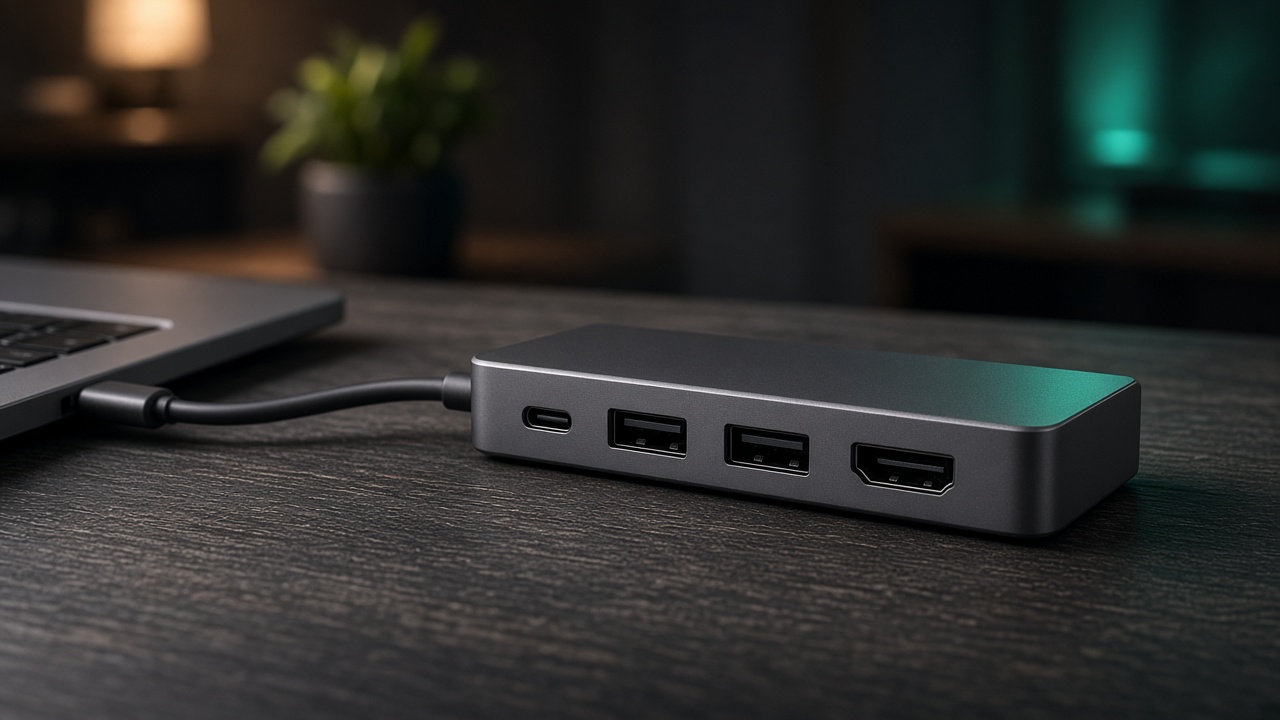
USB-Cが1本しか空いていないノートで、モニターも充電もUSB機器も使おうとすると、すぐに端子が足りなくなります。そこで出てくるのがUSB-Cハブです。
ただ、商品ページの「5-in-1」「7-in-1」だけ見て選ぶと、あとから「4Kが30Hzまでだった」「SSDを挿したら遅い」と気づくことがあります。ポートの数より、何がどの速度で使えるかを見る方が先です。
モニターにつなぐなら、4Kの後ろを見る
まず確認したいのは解像度とリフレッシュレート。Anker 332はHDMIが最大4K/30Hz、UGREEN Revodok 105も4K/30Hzです。資料や文書中心なら使える場面は多いですが、4K/60Hzで使いたいモニターにはそのまま当てはまりません。
そして、ノート側のUSB-CがDisplayPort Alt Modeに対応していることも前提です。ハブが映像対応でも、PC側のポートが充電専用なら映像は出ません。
PDは「100W」より、実際に何W残るか
ハブのPD入力に100Wの充電器をつないでも、その100W全部がノートへ行くわけではありません。たとえばAnker 332はPD入力最大100Wで、ハブの動作に約15Wを使うため、ノートへの出力は最大85Wです。
ノート本体が何Wを必要としているかも機種ごとに違います。充電しながら重い作業をするなら、ノートの推奨ワットとハブ側の実効出力を先に合わせておくと安心です。
USBポートは、全部が同じ速さではない
「5-in-1」は5個の機能があるという意味で、5個とも高速とは限りません。Revodok 105はUSB 3.0が1ポートで、残りはUSB 2.0です。外付けSSDを使うなら、どのポートにつなぐのかまで見ておきたいところ。
バスパワーの小さなハブは、マウスやUSBメモリなど軽い機器には使いやすい一方、電力を多く使うHDDなどではセルフパワーの方が向く場合があります。
「何を同時につなぐか」を先に書く
モニター1枚、充電、マウス、キーボード、SSD。この5つなのか、それともLANやSDカードまで必要なのか。紙に書くだけでも、5-in-1で足りるのかドックが必要なのか見えてきます。
すでにHDMIやLAN付きのハブを持っているなら、別のハブを足す前に今ある機器のポート不足なのか、単に位置が悪いのかを切り分けるのも大事です。
数字を一つだけ見ない
USB-Cハブは「ポート数」「HDMIの上限」「PDの実効出力」「USBの速度」をひとまとめにして見ると選びやすいです。商品名の数字は入口であって、答えそのものではありません。
Anker 332を販売ページで確認する
Amazonで価格を見る
/
楽天で価格を見る
4K/60Hzが必要なのか、ノートを何Wで充電したいのか、SSDをどの速度で使いたいのか。この三つが決まっていれば、5-in-1の数字に振り回されにくくなります。