【PR】アフィリエイト広告
この記事にはアフィリエイト広告(Amazon・楽天・その他ASP)が含まれます。リンク経由の購入で当サイトに紹介料が入ることがあります。詳細はアフィリエイトポリシーをご覧ください。
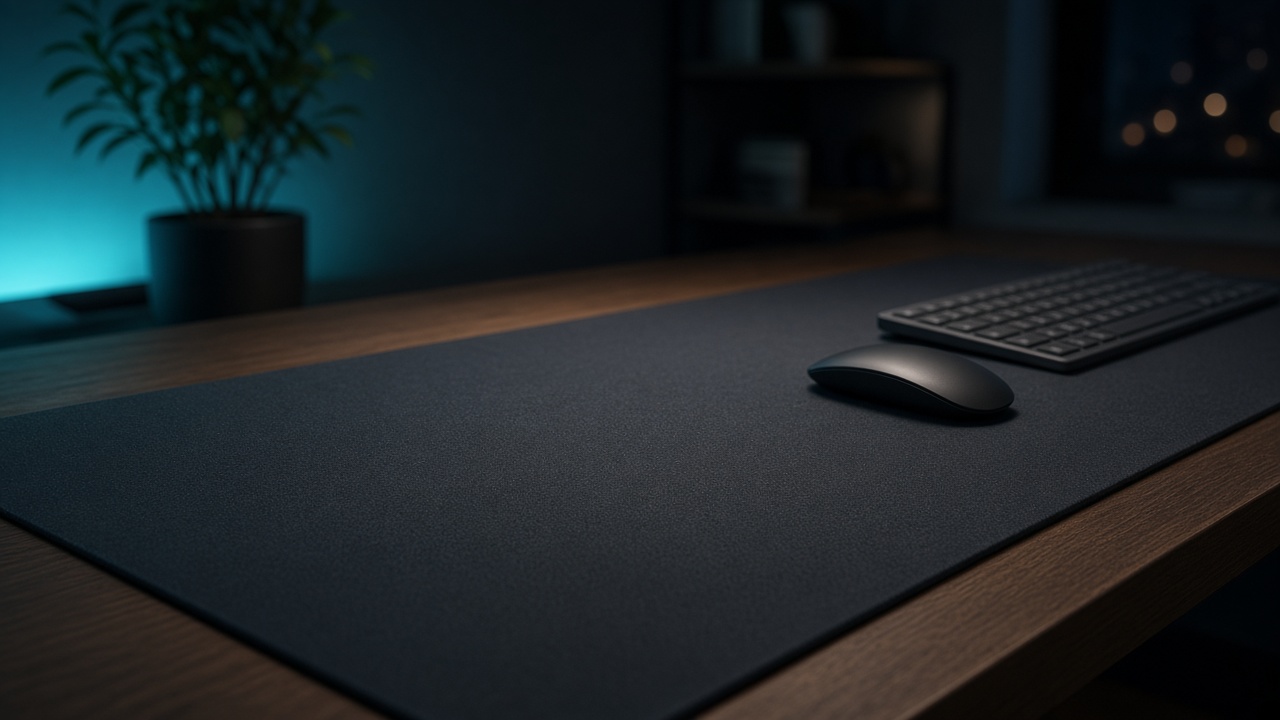
デスクが狭いと、マウスを動かすたびにキーボードやコップへ腕が当たる。机そのものを買い替えるのは大ごとなので、まず手元だけ少し広げる方法としてデスクマットがあります。
ここで大事なのは「大型」と書いてあることより、今の机に本当に収まるかどうか。マットは大きいほど便利、とは限りません。
先に机を測る
まず天板の有効幅と奥行きを測ります。モニターアームのクランプや引き出しがあるなら、そこも含めて「実際にマットを置ける範囲」を出します。
たとえば幅800mmの机に幅900mmのマットを買えば、端がはみ出します。大きなマットほど、商品ページのサイズだけでは判断できません。
キーボードはフルサイズなら幅400〜450mm、テンキーレスなら300〜360mm前後が多く、そこへマウスを動かす余白が必要です。キーボードとマウスを一枚で覆いたいなら、この合計がちゃんと入るかを見ます。
素材は、こぼすかどうかで考える
布製は手触りが柔らかく、マウスを動かしやすいものが多い一方、水やコーヒーをこぼすと面倒。PUレザー系は拭き取りやすく、机をすっきり見せやすいです。硬いハードタイプは表面の感触が一定ですが、打鍵時の手触りは好みが分かれます。
裏面も見ておきたいところ。ゴムやシリコンの滑り止めがあっても、机の材質やほこりによっては動くことがあります。「傷がつかない」はメーカーの案内として読み、自分の天板で長期間どうなるかまで断定しない方がいいです。
厚みは、机の端で効いてくる
数ミリの厚みでも、手首の感触やキーボードの角度は変わります。マットの下にケーブルを通しているなら、硬すぎるものは線を浮かせ、柔らかすぎるものは表面が波打つことがあります。
モニターアームのクランプと同じ場所を使う場合も、マットの厚みが邪魔にならないか確認しておきます。せっかく買ったマットのせいでアームが付かない、は地味に悲しい。
色より、毎日使えるか
濃い色は汚れが目立ちにくく、明るい色はほこりが見えやすい。どちらがいいかは好みですが、毎週拭くなら手入れしやすい表面かどうかの方が重要です。
マットは机を全部覆うためのものではなく、手が動く場所を一枚で整える道具。まずサイズを合わせて、そのあと素材や色を決めるくらいでちょうどいいです。
大型デスクマットを販売ページで確認する
Amazonで価格を見る
/
楽天で価格を見る
大型マットは、机に合って初めて便利です。今のキーボードとマウスが置ける余白を先に測ってからサイズを決めると、「大きすぎた」を避けやすくなります。