【PR】アフィリエイト広告
この記事にはアフィリエイト広告(Amazon・楽天・その他ASP)が含まれます。リンク経由の購入で当サイトに紹介料が入ることがあります。詳細はアフィリエイトポリシーをご覧ください。
電源タップ、HDMI、充電ケーブル。机の下へ線が増えてくると、掃除機をかけるたびに引っかかるし、足元も落ち着かない。
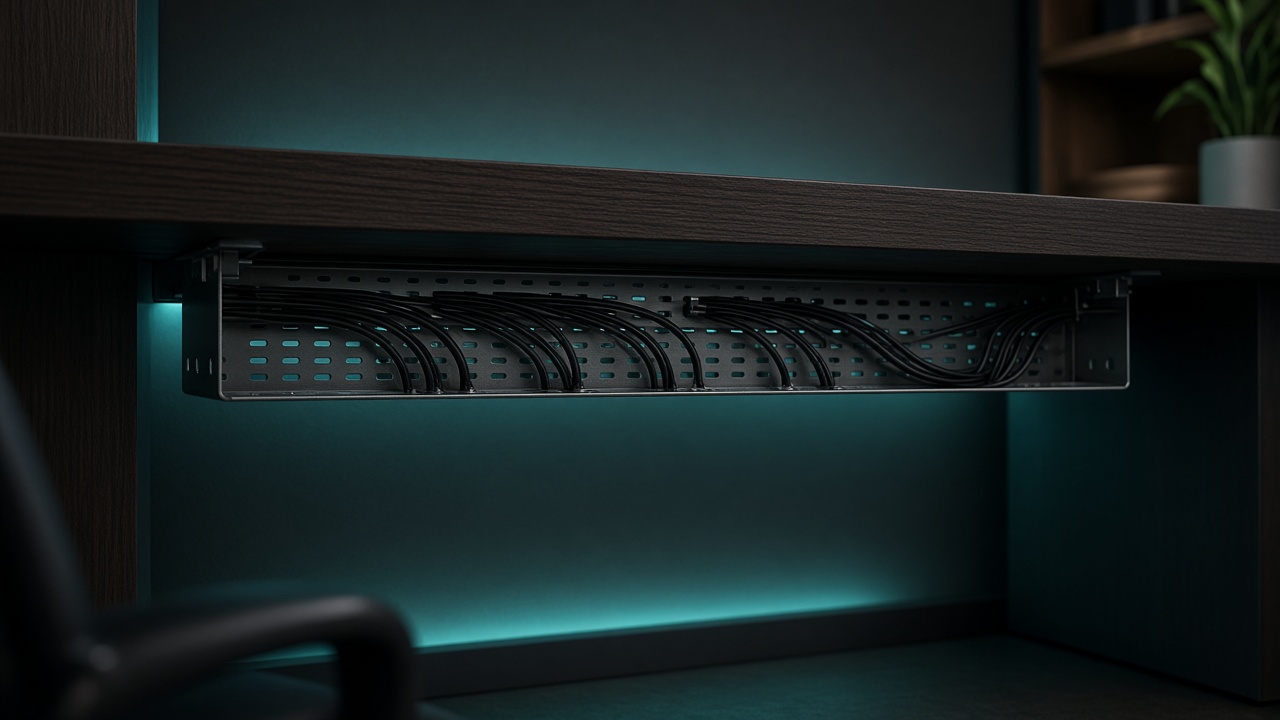
そんなときに便利なのがデスク下のケーブルトレーです。全部の線を隠すというより、床へ落ちてしまう線を一段上へ逃がすためのもの、と考えると使い方が見えやすいです。
まず、机にどう付けるか
ネジ止めはしっかり固定しやすい反面、天板に穴を開けます。賃貸や共用デスクならクランプ式の方が扱いやすいでしょう。
クランプを選ぶなら、机の端の厚みを測ります。端が丸い、フレームしかない、モニターアームですでに同じ場所を使っている、といった机では、厚みが合っていても取り付けにくいことがあります。
タップまで載せるなら、重さを見る
ケーブルだけを受けるのか、電源タップまで載せるのかで必要な強度は変わります。タップ本体だけでなく、そこへ挿したACアダプタの重さもかかります。
長さは机いっぱいにする必要はありません。モニターから電源タップまで、線が集まる区間だけ受ければ十分なことも多いです。奥行きが深すぎると、椅子に座ったとき太ももに当たります。
コンセントまでの距離を先に決める
トレーにタップを入れるなら、壁コンセントまでの配線も一緒に考えます。余った長さはトレーの中でまとめて、床へ垂らさない。
HDMIやDisplayPortのような太い線は、無理に折り曲げず、ゆるいカーブで通します。昇降デスクなら、一番下と一番上の高さでケーブルが突っ張らないかも見ておきたいところです。
全部を入れる必要はない
毎日使うモニター電源やHDMIはトレーへ、ときどき使うカードリーダーや予備のUSBケーブルは手元のホルダーへ。こうやって役割を分けると、巨大なトレーを買わずに済みます。
配線整理は「全部隠す」より、「床に落ちている線をなくす」くらいから始める方がうまくいきます。
デスク ケーブルトレーを販売ページで確認する
Amazonで価格を見る
/
楽天で価格を見る
トレーは床の線を全部消すためのものではありません。よく使う電源や映像ケーブルだけを持ち上げるくらいから始めると、必要な大きさも見えやすいです。