【PR】アフィリエイト広告
この記事にはアフィリエイト広告(Amazon・楽天・その他ASP)が含まれます。リンク経由の購入で当サイトに紹介料が入ることがあります。詳細はアフィリエイトポリシーをご覧ください。
午後になると、ノートPCの底面が熱くなってファンが回り続ける。机ならまだしも、膝の上や布団の上では底面の吸気口までふさいでしまいます。
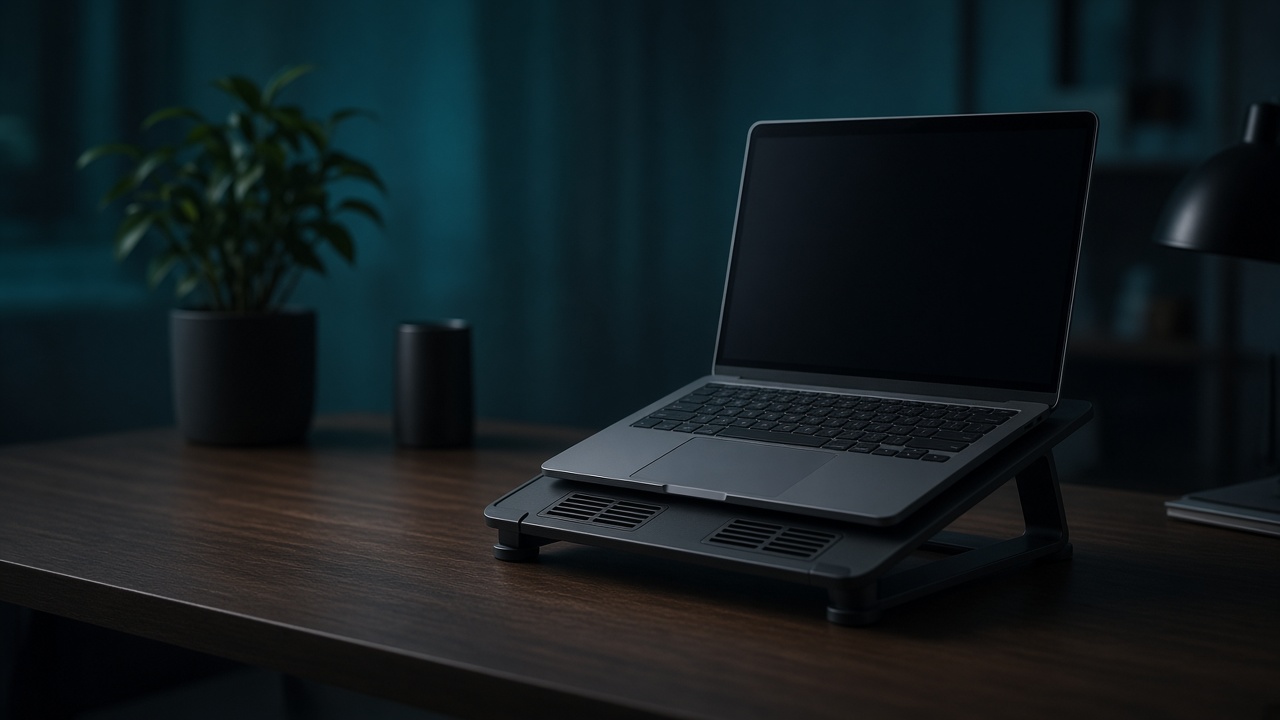
冷却パッドは、その底面へ空間やファンを足すための道具です。ただ、ファンの数だけ見ても仕方がない。ノートの吸気口がどこにあるかが先です。
まずノートの裏を見る
吸気口が中央にあるのか、後ろ寄りなのか。機種によって位置はかなり違います。冷却パッドのファンがそこから外れていれば、風が当たる場所と冷やしたい場所がずれてしまいます。
「大きなファンだからよく冷える」と単純には言えないので、ファン位置を動かせる製品か、ノートの吸気位置に合うものかを見ておきます。
ファンがなくても足りることがある
熱の原因が「机に底面が密着していること」なら、無ファンの金属スタンドなどで底を持ち上げるだけでも意味があります。ファン音を会議へ入れたくないなら、こちらから試す手もあります。
一方、机上でも高負荷処理を長時間続けるなら、ファン付きの冷却台を検討する余地があります。複数段階の回転数があれば、会議中は低速、重い処理のときだけ高速、と使い分けできます。
サイズはインチより外形
商品ページには「15.6インチまで」のような表記がよくあります。でも、実際に載るかどうかはノートの幅と奥行きで決まります。はみ出しが大きいと、端へ力がかかったときに不安定です。
角度を付けられるタイプは画面位置も変えられますが、冷却だけが目的なら、必要以上に急な角度は要りません。ゴム足などの滑り止めも一緒に見ておきます。
USB給電と音はセットで考える
USBファンはノートから電源を取るため、ほかのUSB機器と電力を共有します。出力条件が足りないと、別の電源が必要になることもあります。
また、ファンの音がマイクへ入ることがあります。会議中心なら、温度だけでなく「通話中に聞こえるか」まで確認しておくと、冷却台を買ったのに別のストレスが増えるのを避けられます。
熱い原因を、冷却台だけのせいにしない
排気口を壁に密着させない、吸気口のほこりを掃除する、室温を下げる。こうした本体側や部屋側の条件も効きます。冷却台はあくまで補助で、ノートそのものの排熱設計を置き換えるものではありません。
ノートPC 冷却パッドを販売ページで確認する
Amazonで価格を見る
/
楽天で価格を見る
冷却台を足す前に、ノートの吸気口がふさがれていないかを見ておくと、必要なタイプが分かります。ファン付きは温度だけでなく、会議中の音も一緒に考えたいところです。