【PR】アフィリエイト広告
この記事にはアフィリエイト広告(Amazon・楽天・その他ASP)が含まれます。リンク経由の購入で当サイトに紹介料が入ることがあります。詳細はアフィリエイトポリシーをご覧ください。
ノートPCの13〜14インチの画面で、資料とチャットとブラウザを行き来する。ウィンドウを重ねては探し、また重ねる。画面が狭いと、作業の手間は少しずつ積み上がっていきます。
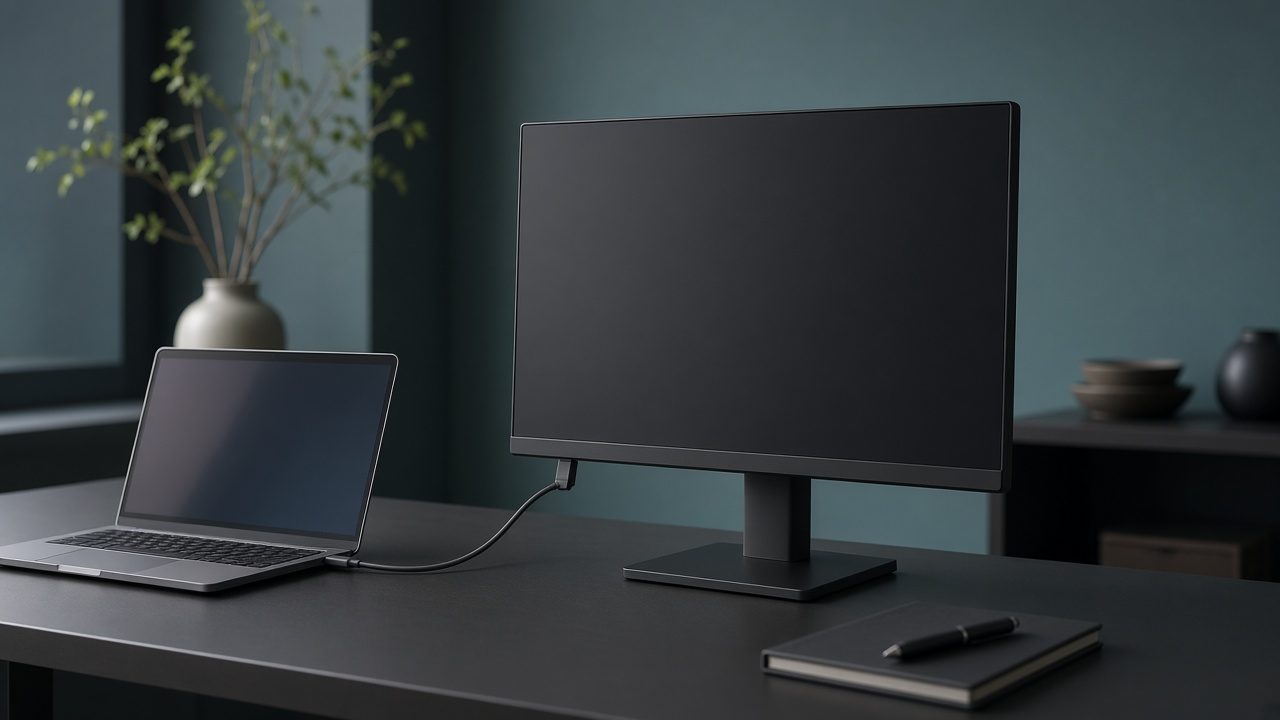
外部モニターを足すと視界は一気に広がりますが、気になるのが配線です。電源アダプター、映像ケーブル、USBケーブル……狭い机がケーブルだらけになるのは避けたいところ。そこで注目したいのが、USB-Cケーブル1本で映像入力とノートPCへの給電ができるモニターです。
先に結論:作業領域を広げたいならEX-CQ270SA-F
文書作成や表計算を並べて表示したいなら、IODATA EX-CQ270SA-Fをおすすめします。解像度はWQHD(2560×1440)で、メーカーはフルHDの約1.8倍の作業領域と説明しています。高さ調整150mm、左右90°のピボット(縦回転)にも対応するフリースタイルスタンドを採用していて、ノートPCと並べたときの目線も合わせやすい構成です。
フルHDで十分、文字を大きめに表示したいという方にはPhilips 27E1N2300AEが候補です。27インチでフルHDなので、同じ大きさの画面でも1文字あたりの表示が大きくなります。
2機種の公式仕様
| 項目 | Philips 27E1N2300AE | IODATA EX-CQ270SA-F |
|---|---|---|
| 画面サイズ | 27インチ | 27型 |
| 解像度 | 1920×1080(フルHD) | 2560×1440(WQHD) |
| リフレッシュレート | 最大120Hz | 100Hz |
| パネル | IPS | AAS(上下左右178°) |
| 映像入力 | HDMI 1.4×1、USB-C×1 | HDMI×1、DisplayPort×1、USB-C×1 |
| USB-C給電 | 最大65W | 最大65W |
| スタンド | 高さ調整100mm、チルト-5〜20度 | 高さ調整150mm、チルト上23°下5°、スイベル左右45°、ピボット左右90° |
| スピーカー | 2W×2 | 2W+2W |
| 応答速度 | 4ms(GtG) | 4ms(GTG) |
※Philipsは公式の製品仕様書(PDF)、IODATAは公式製品ページの掲載内容です。給電の動作はノートPC側の仕様に依存します。
USB-C 1本で使うための確認ポイント
PC側のUSB-Cが映像出力に対応しているか
USB-C端子なら何でも映像が出るわけではありません。ノートPCのUSB-CがDisplayPort Alternate ModeやThunderboltに対応しているかを、PCメーカーの仕様表で確かめてください。対応していない端子だと、充電はできても画面が映らないことがあります。
65Wで足りるか
両機種とも給電は最大65Wです。ノートPCに付属しているACアダプターのワット数を見てみてください。65W以下なら、モニターからの給電でまかなえる可能性が高くなります。それより大きいアダプターが付属する高性能なノートPCでは、充電が追いつかない場合があります。
目線の高さを合わせられるか
27インチは画面の上端が高くなりやすいサイズです。高さ調整ができるスタンドなら、ノートPCの画面と上下をそろえたり、少し下げて首の角度をやわらげたりできます。より自由に位置を決めたい場合は、VESA規格に対応したモニターアームを使う方法もあります。
USBハブ機能も机の上を減らす
EX-CQ270SA-Fは、USB-Aのダウンストリームポートを2つ備えています(USB 5Gbps、最大5V/0.9A)。キーボードやマウスのレシーバーをモニター側に挿しておけば、ノートPCとつなぐのはUSB-Cケーブル1本だけ、という使い方ができます。PCを持ち出すたびに抜き差しするケーブルが減るのは、在宅と外出を行き来する方にとって地味にうれしい点です。
フルHDとWQHD、どちらを選ぶ?
同じ27インチでも、解像度が違うと画面の使い勝手は変わります。WQHDは表示できる情報量が多いぶん、標準の拡大率では文字が小さめに表示されます。WindowsやmacOSの表示倍率を上げれば読みやすくなりますが、そのぶん作業領域は狭くなります。
一方、27インチのフルHDは文字が大きく表示されるので、細かい文字を長時間読むのがつらい方には合いやすい組み合わせです。表やコードを横に並べたいのか、文字を大きく読みたいのか。自分の作業内容を思い浮かべると、どちらが向いているか見えてくるはずです。
商品リンク
IODATA EX-CQ270SA-F
Amazonで見る
Philips 27E1N2300AE/11
Amazonで見る
モニターを置く前に考えておきたいこと
27インチは横幅が60cm前後になるため、奥行きの浅い机では画面が近すぎることがあります。画面との距離を確保したいならモニターアームの記事も参考になります。画面の明るさと部屋の照明のバランスも、目の疲れに関わる部分です。照明まわりは照明・モニターの比較ガイドで表にまとめています。
「広い画面」と「すっきりした机」は両立できます。端子とワット数を確認して、ケーブル1本の快適さを手に入れてください。